vérifier numéro de série surface pro
La vérification du numéro de série de votre Surface Pro est une étape cruciale pour assurer la maintenance et la gestion de votre appareil. Chaque appareil Microsoft Surface est équipé d’un numéro de série unique qui permet d’identifier précisément le modèle et son statut de garantie.
Au-delà de la simple identification, savoir où trouver ce numéro peut être bénéfique dans divers scénarios. Que vous ayez besoin de vérifier votre garantie, d’obtenir de l’assistance technique ou simplement de confirmer le modèle de votre appareil, avoir un accès facile à ces informations peut éviter bien des tracas. Explorons ensemble les différentes manières d’accéder à votre numéro de série, ainsi que l’importance de ce dernier.
Accéder au numéro de série sur l’appareil Surface
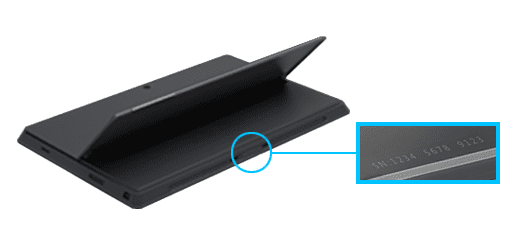
Pour commencer, l’une des méthodes les plus simples pour identifier le numéro de série de votre Surface Pro est de le localiser directement sur l’appareil. Voici comment procéder :
Localisation physique
Soulevez le support de votre appareil Surface. Vous devriez pouvoir voir un petit sticker sous le logo Microsoft ou sur la base de l’appareil. Cette étiquette contient plusieurs informations importantes, dont :
- Le numéro de modèle
- La capacité de la RAM
- Le numéro de série
Utilisation de l’application Surface
Une autre méthode pour retrouver votre numéro de série consiste à utiliser l’application Surface. Cette application, disponible sur le Microsoft Store, offre une interface conviviale pour accéder à des informations clés sur votre appareil.
Pour ce faire, installez l’application si vous ne l’avez pas encore. Ensuite, ouvrez l’application et accédez à l’onglet « Informations sur l’appareil ». Vous y trouverez non seulement le numéro de série, mais aussi des détails sur la validité de votre garantie.
Vérifier le numéro de série via l’interface de ligne de commande
Pour les utilisateurs avancés, il est possible de retrouver le numéro de série de votre Surface en utilisant la ligne de commande. Cette méthode peut être particulièrement utile si vous ne pouvez pas accéder physiquement à votre appareil.
Utilisation de WMIC
Voici un guide étape par étape:
- Appuyez avec le bouton droit sur l’icône Démarrer pour ouvrir le menu utilisateur avancé.
- Sélectionnez Windows PowerShell ou Invite de commande.
- Tapez la commande suivante : wmic bios get serialnumber et appuyez sur Entrée.
Cette commande affichera votre numéro de série dans la fenêtre de commande.

Accéder au numéro de série via Surface UEFI
Une autre alternative consiste à vérifier le numéro de série via l’interface UEFI de votre appareil. Voici comment vous pouvez y accéder :
Accéder à l’interface UEFI
1. Éteignez votre Surface Pro.
2. Maintenez enfoncé le bouton d’augmentation du volume, puis appuyez sur le bouton d’alimentation.
3. Ne relâchez pas la touche d’augmentation du volume jusqu’à ce que vous voyiez le logo de Surface.
4. Une fois dans l’interface UEFI, recherchez la section indiquant les informations sur l’ordinateur. Vous y trouverez votre numéro de série.
Autres méthodes pour trouver le numéro de série
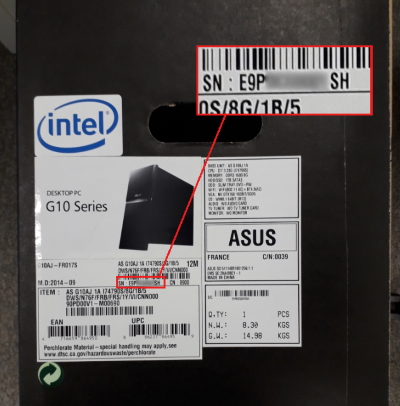
Le numéro de série est aussi souvent présent sur l’emballage d’origine de votre Surface Pro. Si vous conservez l’emballage, recherchez une étiquette qui contient des informations cruciales, y compris le numéro de série.
Sur d’autres appareils Surface
Pour d’autres modèles de Surface, comme le Surface Book, le numéro de série peut être situé près de la charnière ou dans la zone de fixation du clavier.
Il est important de noter que chaque méthode pour accéder à votre numéro de série peut varier légèrement selon le modèle que vous possédez. Dans tous les cas, avoir ce numéro à portée de main lorsque vous avez besoin d’assistance technique vous facilitera la vie.
Importance de connaître votre numéro de série
Maintenant que nous avons passé en revue comment trouver votre numéro de série, il est essentiel de comprendre pourquoi il est si important. Le numéro de série joue un rôle crucial dans la gestion de votre appareil, notamment :
Vérification de la garantie
Le contrôle de votre statut de garantie est souvent la première étape en cas de problème avec votre appareil. En connaissant votre numéro de série, vous pouvez vérifier rapidement si votre produit est encore sous garantie, ce qui peut vous faire économiser des frais de réparation.
Assistance technique
Avoir ce numéro à portée de main peut également simplifier votre communication avec le support technique. Cela permet aux agents de mieux comprendre votre appareil et de fournir une assistance plus précise.
Prévention de la perte
Enfin, en cas de perte ou de vol de votre appareil, connaître le numéro de série peut faciliter sa localisation. De nombreux systèmes de support technique et des plateformes de récupération d’appareils nécessitent cet identifiant pour vous aider à récupérer votre Surface Pro.
Conclusion et ressources utiles
En résumé, savoir comment trouver et utiliser votre numéro de série de Surface Pro peut améliorer considérablement votre expérience utilisateur. Assurez-vous de toujours garder ces informations à jour et accessibles dès que vous en avez besoin.
Pour plus d’informations, vous pouvez consulter les ressources suivantes :


Laisser un commentaire