remplacer cellule vide par 0
Remplacer une cellule vide par 0 dans Excel
Lorsque l’on travaille avec des feuilles de calcul Excel, il est fréquent de se retrouver face à des cellules vides. Ces cellules peuvent poser problème lors de l’exécution de calculs ou d’analyses de données. Pour faciliter le traitement des données, il peut être judicieux de remplacer ces cellules vides par des zéros. Ce processus permet de clarifier les résultats obtenus et d’uniformiser les données.
Dans cet article, nous allons examiner différentes méthodes pour remplacer une cellule vide par 0. Que vous soyez un utilisateur occasionnel d’Excel ou un professionnel cherchant à optimiser ses feuilles de calcul, vous découvrirez des solutions pratiques.
Utilisation de la fonction IF
Une des méthodes les plus simples pour remplacer une cellule vide par 0 est d’utiliser la fonction IF. Voici comment procéder :
- Sélectionnez une cellule vide où vous souhaitez afficher le résultat.
- Entrez la formule suivante :
=IF(A1="", 0, A1). Dans cet exemple, A1 représente la cellule que vous souhaitez vérifier
Cette formule signifie que si la cellule A1 est vide, alors affichez 0 ; sinon, affichez le contenu de A1. Vous pouvez tirer la formule vers le bas pour l’appliquer à d’autres cellules de votre colonne.
Exemple d’application de la fonction IF
Imaginons un tableau de scores où certaines cellules sont vides. En utilisant la formule mentionnée précédemment, vous pouvez rapidement combler ces vides avec des zéros. Cela permet de calculer des moyennes sans que les cellules vides n’influent dans les résultats.
Remplissage automatique des cellules vides avec 0
Excel propose également une fonctionnalité de remplissage automatique qui permet d’injecter des valeurs dans des cellules vides. Pour cela :
- Sélectionnez la plage de cellules contenant des valeurs vides.
- Appuyez sur Ctrl + G pour ouvrir la boîte de dialogue Atteindre.
- Dans cette boîte, cliquez sur Cellules…, puis sélectionnez Vides.
- Une fois les cellules vides sélectionnées, tapez 0 et appuyez sur Ctrl + Entrée.
Cette méthode remplace tous les vides dans votre sélection par 0, simplifiant ainsi le traitement ultérieur des données.
Utiliser la fonction de recherche et remplacement
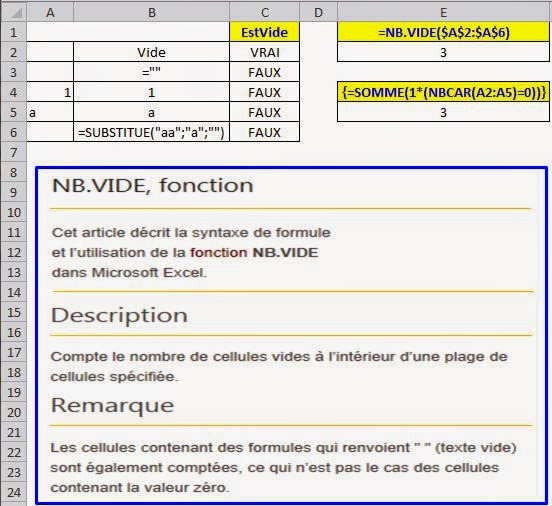
Une autre manière efficace de remplacer les cellules vides par 0 est d’utiliser la fonction de recherche et remplacement d’Excel. Voici comment procéder :
- Ouvrez le menu Édition et sélectionnez Remplacer….
- Dans le champ Rechercher, laissez-le vide (ce qui signifie que vous recherchez des cellules vides).
- Dans le champ Remplacer par, entrez 0.
- Cliquez sur Remplacer tout.
Cette méthode est particulièrement utile lorsque vous avez une grande quantité de cellules vides dans votre feuille de calcul.
Attention aux données
Il convient de faire attention lors de l’utilisation de la fonction de recherche et remplacement, car cela va remplacer toutes les cellules vides, même celles qui ne devraient pas l’être. Une vérification rapide de votre travail après l’utilisation de cette méthode est recommandée.
Les inconvénients des cellules vides dans Excel
Les cellules vides dans Excel peuvent compliquer l’analyse de données. Elles peuvent fausser des résultats de calculs, telles que des sommes et des moyennes, rendant ainsi la lecture des données difficile. En remplaçant ces cellules par 0, vous améliorez la qualité de vos analyses.
Cas pratiques de remplacement de cellules vides
Que ce soit pour des bilans financiers, des données de ventes ou tout autre type d’analyse, remplacer les cellules vides par 0 s’avère souvent nécessaire. Prenons un exemple concret :
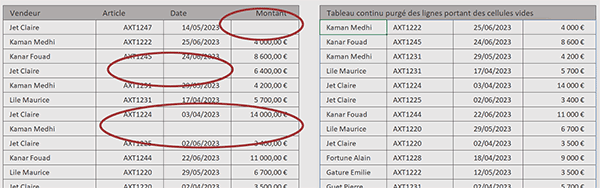
Tableau de ventes: Imaginons un tableau comportant les ventes par mois. Si certains mois n’ont pas eu de vente, ces cellules vides pourraient indiquer une absence de données. En remplaçant ces cellules par 0, vous obtenez une vue complète de vos performances sur l’année.
Suivi des performances
En utilisant zéro pour ces mois, vous assurez une continuité des données cohérente. Cela permet non seulement d’obtenir des résultats plus clairs, mais également d’améliorer le suivi et les prévisions des performances futures.
Conclusion des méthodes de remplacement
Remplacer une cellule vide par 0 dans Excel est une démarche simple mais essentielle pour optimiser le traitement des données. Que vous choisissiez d’utiliser la fonction IF, le remplissage automatique ou la recherche et remplacement, chaque méthode a ses avantages selon le contexte d’utilisation. À vous de choisir celle qui s’adapte le mieux à vos nécessités et à la nature de vos données.


Laisser un commentaire